
メールによるアクティベーション登録・解除
メールによるアクティベーション登録方法①
1.EASY DRAWの起動
ご使用のコンピュータでEASY DRAWを起動して、アクティベーションウィザードを表示してください。
[ 今すぐアクティブ化する ]を選択して、[ 次へ(N) ]をクリックしてください。
2.表示画面の確認
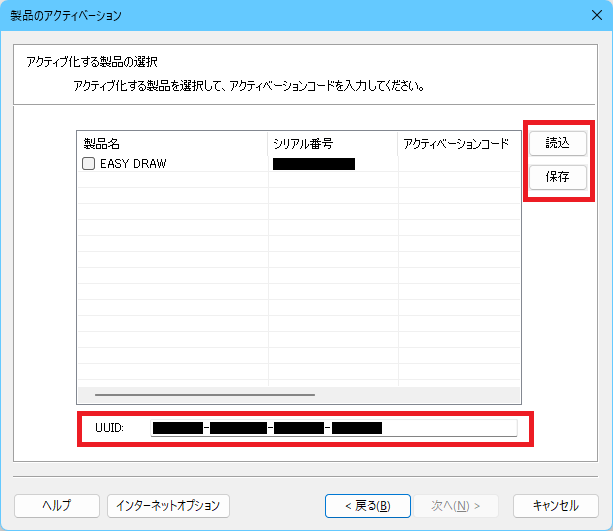
右側に[読込]、[保存]のボタン、下部に[UUID]の項目が表示されているか確認して下さい。
※[読込]、[保存]のボタンが表示されていなければ、[キャンセル]をクリックして終了し、
LANケーブルを抜く・無線LANをオフにするなどによりオフラインの状態で再実行して下さい。
オフライン状態にしても表示されない場合は、[メールによるアクティベーション登録方法②]をお試し下さい。
3.アクティベーションファイル(※.act)の作成
[保存 ]をクリックしてアクティベーションファイル(※.act)を保存してください。
4.メール送信
アクティベーション担当:easydraw-1@marble-corp.co.jp
宛てのメールに先ほど作成したアクティベーションファイル(※.act)を添付して下さい。
また、メール本文には「会社名」「使用者名」「住所」「電話番号」を記載し送信をお願い致します。
5.メール受信
アクティベーション・コードファイルをメールに添付し返信致します。
コンピュータにファイルを保存後、パスワードを入力して解凍して下さい。
(パスワードは別配信になります。)
6.アクティベーション・コードファイル読込
解凍したファイルを「2.表示画面の確認」で表示した「アクティブ化する製品の選択」画面で
[読込」ボタンをクリックして、読み込んでください。
メールによるアクティベーション登録方法②
1.ツールの起動
EASYDRAWをインストールしたフォルダ(デフォルトではC:\Users\Public\EASY DRAW)
にある「AACTOOL.exe」を実行して下さい。
[ 今すぐアクティブ化する ]を選択して、[ 次へ(N) ]をクリックしてください。
2.UUIDの確認
下部に[UUID]の項目が表示されているか確認して下さい。
3.メール送信
メール本文に「会社名」「使用者名」「住所」「電話番号」「シリアル番号」「UUID」を記載し、
アクティベーション担当:easydraw-1@marble-corp.co.jp 宛に送信して下さい。
4.メール受信
アクティベーション・コードファイルをメールに添付し返信致します。
コンピュータにファイルを保存後、パスワードを入力して解凍して下さい。
(パスワードは別配信になります。)
5.アクティベーション・コードファイル読込
解凍したファイルを「2.UUIDの確認」で表示した「アクティブ化する製品の選択」画面で
[読込」ボタンをクリックして、読み込んでください。
メールによるアクティベーション解除方法
1.EASY DRAWのアンインストール
EASY DRAWをアンインストールすると、アクティベーション解除コード作成ウィザードが実行されます。
[次へ(N)]をクリックしてください。
※アンインストールできない場合、または作成ウィザードが表示されなかった場合、
解除する製品のシリアル番号を用意して「3.メール送信」に進んでください。
2.アクティベーション解除コード(※.act)の作成
[解除コード作成]をクリックして、アクティベーションファイル(*.act)を保存してください。
3.メール送信
アクティベーション担当:easydraw-1@marble-corp.co.jp
宛てのメールに先ほど作成したアクティベーションファイル(※.act)を添付して下さい。
また、メール本文には「会社名」「使用者名」「住所」「電話番号」を記載し送信をお願い致します。